
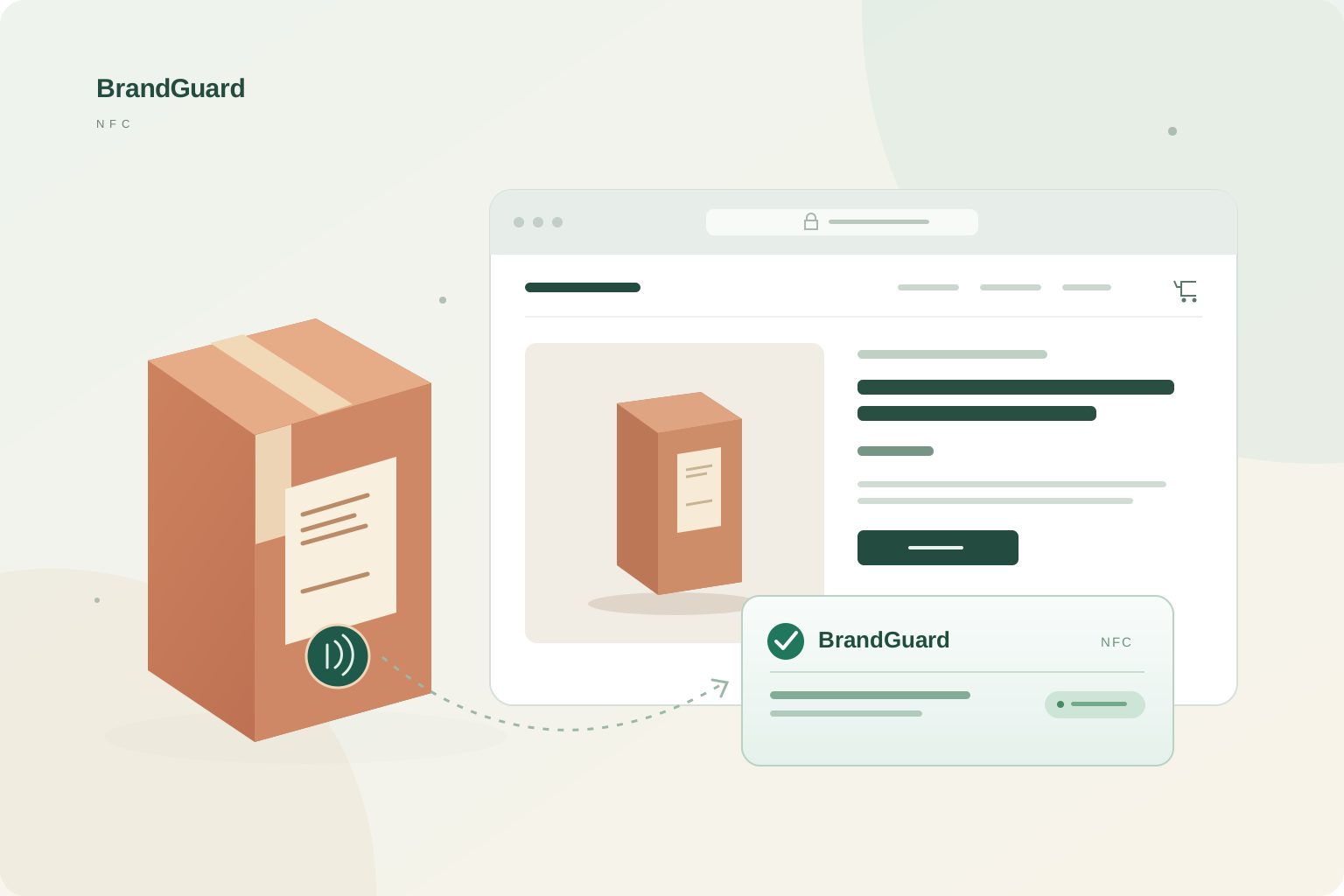
WordPressでブランドサイトを運営したり、WooCommerceで商品を販売したりしているなら、購入者はすでにサイトで商品を調べたり、問い合わせたりできます。商品が届いたあとには、「これはブランドの正規品だろうか」と確かめたい人もいるでしょう。そんなときも、いつもの公式サイトで認証結果を確認してもらえないでしょうか。
そのためにBrandGuardが提供するのが、WordPress向けの認証プラグインです。商品に付けるセキュアNFCタグとBrandGuardの認証サービスを組み合わせることで、今ある商品ページに認証結果の表示欄を追加できます。購入者は結果を確認したあと、そのまま使い方を読んだり、ブランドへ問い合わせたりできます。
今あるショップに、プラグインで商品認証を追加する
BrandGuardプラグインは、ご自身またはサイトの管理会社がWordPressにインストールし、認証を導入する商品のページに設定します。WooCommerceをお使いなら、商品詳細ページに表示欄を設け、写真や説明、サポート情報と一緒に認証結果を見せることができます。
セキュアNFCタグの情報をオンラインで検証するのはBrandGuardです。プラグインは、その公式の認証結果をお客様のサイトに表示します。ブランド側はこれまでどおり商品ページを管理でき、NFC認証のシステムを自社で構築する必要はありません。プラグインは、商品に付けるセキュアNFCタグとBrandGuardの認証サービスを組み合わせて使います。
商品にスマートフォンをかざすと、ブランドの商品ページへ
購入者がセキュアNFCタグ付きの商品を受け取った場面を考えてみましょう。NFC対応のスマートフォンをタグにかざし、表示されたリンクを開くと、ブラウザはまずBrandGuardの認証サーバーに接続します。BrandGuardが今回読み取った情報を検証し、認証に成功すると、あらかじめ設定したブランドの商品ページへ移動します。
そのページのBrandGuard表示欄に、今回の認証結果が表示されます。結果を取得するための認証APIへの接続と表示機能は、プラグインに組み込まれています。サイトの担当者がこれらを一から開発する必要はありません。購入者はブランドのサイトで結果を確認し、そのまま商品説明やお手入れ方法、サポート窓口を見ることができます。
表示される結果は、そのときのタグの読み取りに対応するものです。商品ページを直接開いたり、以前のリンクを開き直したりしても、新たな有効な認証が行われたことにはなりません。もう一度確認するときは、商品に付いたタグを再度読み取ります。全体の仕組みについては、ブランドサイトにNFC認証結果を表示する方法もご覧ください。
購入者が見慣れたショップの中で、結果を確認できる
以下は、実際のサイトへの導入テストで表示された画面をもとに、ブランド名や商品情報を匿名化して作成したイメージです。サイトのナビゲーションや商品情報を残したまま、その中に認証結果の表示欄が加わります。購入者は今回のタグ認証が成功したかどうかに加え、対応する商品、個体番号、認証日時などを確認できます。
開封検知に対応したタグを使う場合は、封印の状態も別に表示します。一方の例では、タグ認証が成功し、包装は未開封と表示されています。もう一方では、タグ認証は同じく成功しているものの、包装が開封された、または状態が変わった可能性を知らせています。後者の場合は、緑色の認証表示だけで判断せず、商品と包装を確認するよう購入者に促します。
この二つの表示は、それぞれ別のことを伝えています。一つは今回のタグ認証が成功したか、もう一つは封印に変化が検知されたかです。たとえば購入者が通常の手順で包装を開けたあとも、読み取りを継続できるタグであれば認証できますが、封印の状態は変わっています。こうした開封検知を使うかどうかは、商品や包装に合わせて選べます。
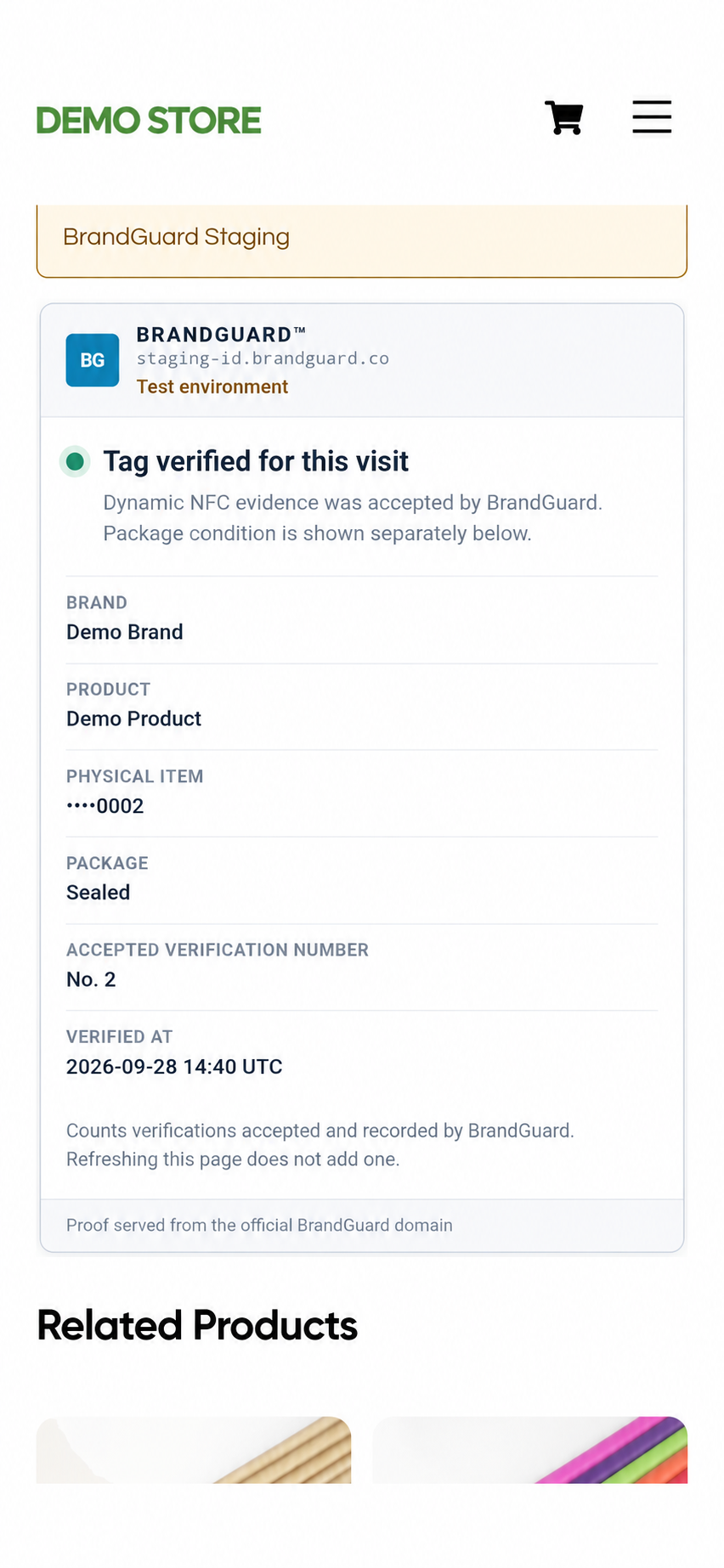
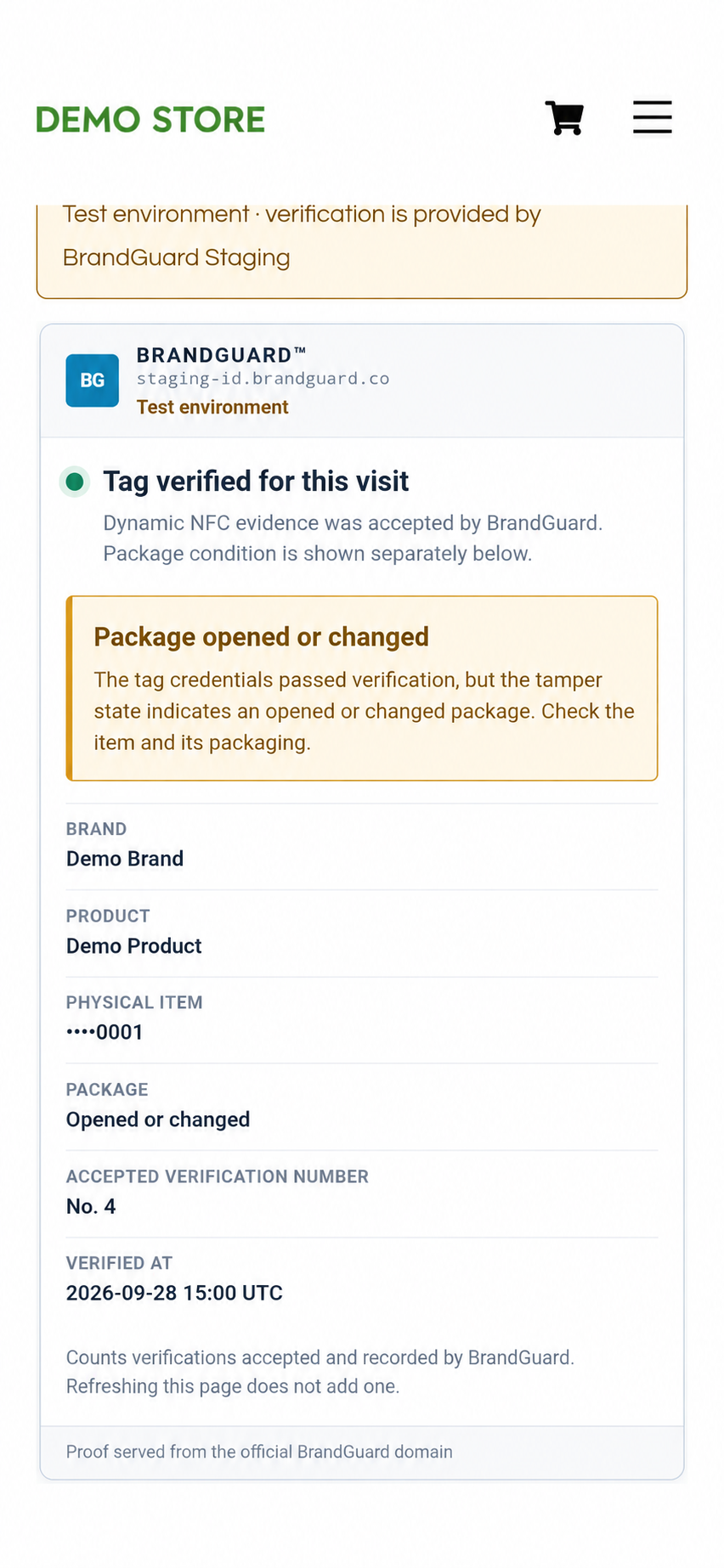
実際のサイトでのテスト画面をもとに、AIを用いて匿名化したイメージです。2枚は、テスト環境で確認した別々の商品の結果を示しています。
まずは一つの商品で、導入から読み取りまで試す
最初に、サイトのURL、認証結果を表示したい商品ページ、対応する実物とタグを用意します。一つの商品で全体の流れを試すと、サイト側で必要な作業がわかり、購入者が実際にどのように使うかも確認しやすくなります。
まず、WordPressにBrandGuardのプラグインをインストールして有効化します。次に、提供するバージョンの案内に沿って接続設定を行い、認証後に表示する商品ページを指定します。
続いて、認証結果を表示する場所を決めます。WooCommerceの商品詳細ページと、個別にデザインしたWordPressの商品ページでは、構成が異なることがあります。お使いのテーマやページのデザインに合わせて配置し、スマートフォンでも文字が読みやすく、商品情報を照合しやすいか確認します。
最後に、実際の商品に付いたタグを読み取ります。スマートフォンをかざすところから始め、BrandGuardでの認証後に正しいページへ移動するか、結果が表示されるか、表示された商品情報が実物と一致するかを確かめます。BrandGuardはサイトの管理担当者と連携して、この接続確認を進めることができます。納品されたタグの確認方法については、NFC偽造防止ラベルの受け入れ検査をご覧ください。
商品を届けたあとも、ブランドの情報を届ける
ショップに認証機能を加える価値は、結果を一つ表示できることだけではありません。購入者は手元の商品をきっかけに、その商品のページを訪れます。確認が終われば、使い方やお手入れの案内、サポート窓口もすぐに見つけられます。ブランドにとっては、販売後も役立つ情報を届ける機会になります。
たとえば衣料品のブランドなら洗濯やお手入れの説明を、コレクター向けのショップなら発売情報を、容器や包装製品なら使用上の案内を、認証結果と同じページに掲載できます。これらの内容はブランド側で管理し、タグの認証と結果の表示はBrandGuardが提供します。
WordPressサイトやWooCommerceショップで商品認証を検討しているなら、まずはサイトと商品の情報をBrandGuardにお知らせください。適したタグ、接続先の商品ページ、結果の表示方法を一緒に確認し、ご自身のショップでどのように使えるかを具体的にご案内します。
よくある質問
WooCommerceショップを作り直す必要はありますか?
今あるショップと商品ページを使い、BrandGuardプラグインで認証結果の表示欄を追加できます。導入時には、サイトのテーマやページ構成に合わせて、表示位置と実際の見え方を確認します。
開発者に認証APIとの接続を一から作ってもらう必要がありますか?
公式の認証結果を取得するためのAPI接続と表示機能は、BrandGuardプラグインに組み込まれています。サイトの管理担当者には、主にインストール、接続設定、表示の確認を行っていただきます。独自のページ構成をお使いの場合は、配置方法を個別に確認します。
プラグインを入れれば、すべての商品でNFC認証が使えますか?
対象となる商品にセキュアNFCタグを付け、BrandGuardで商品情報と認証サービスの設定を行う必要があります。プラグインはサイト側の機能を担うもので、既存の商品写真や説明だけから実物を認証することはできません。
あなたのショップにも、商品を確かめる仕組みを
WordPress・WooCommerceサイト、商品の種類、認証結果を表示したいページをお知らせください。適したプラグインの導入方法をご案内します。
プラグインの導入を相談する →