
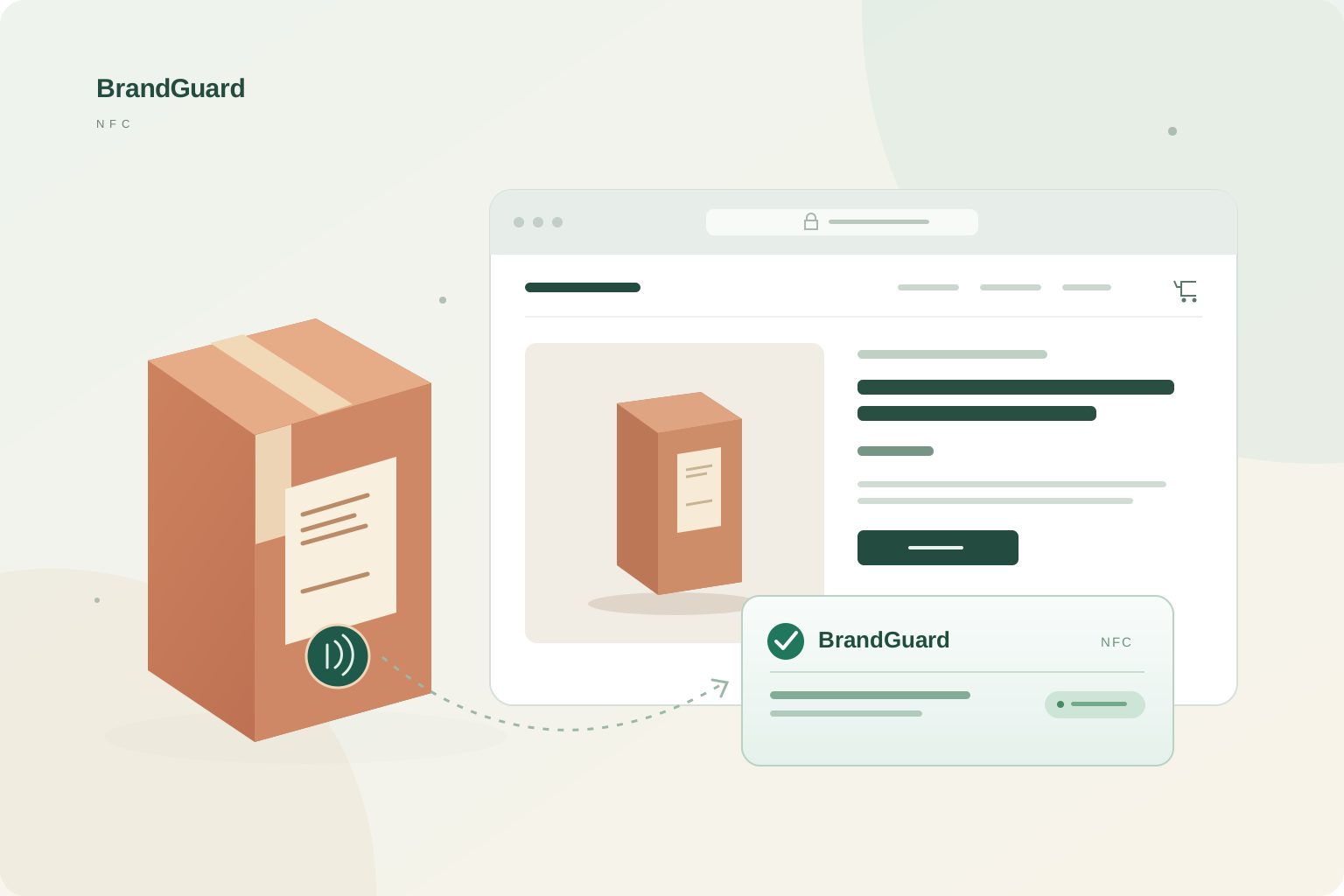
Si su marca ya tiene una web en WordPress o vende a través de WooCommerce, sus clientes pueden visitar la tienda para conocer los productos, comprarlos y ponerse en contacto con usted. Pero la relación no termina con la compra. Al recibir un artículo, el cliente también puede querer comprobarlo y consultar el resultado en la web de la propia marca.
Para eso, BrandGuard ofrece un plugin de verificación para WordPress. Junto con las etiquetas NFC seguras de los productos y el servicio de verificación de BrandGuard, permite añadir un área de verificación a las páginas que ya tiene. Después de consultar el resultado, el cliente puede seguir leyendo las instrucciones de uso o contactar con la marca.
Un plugin para añadir verificación a su tienda actual
Usted o la empresa que mantiene su web pueden instalar el plugin de BrandGuard en WordPress y configurar las páginas de los productos que vayan a incorporar verificación NFC. En una tienda WooCommerce, el resultado puede mostrarse en la ficha del producto, junto a las fotografías, la descripción y la información de atención al cliente.
BrandGuard se encarga de verificar las etiquetas NFC seguras en sus servidores. El plugin muestra el resultado oficial en su web. Su equipo sigue gestionando los contenidos de la tienda, sin tener que desarrollar y mantener una plataforma propia de verificación NFC. El plugin, las etiquetas y el servicio funcionan juntos: instalar el plugin es la parte de la integración que corresponde al sitio web.
Del producto que tiene en la mano a la página de su marca
Imagine que un cliente recibe un artículo con una etiqueta NFC segura. Acerca un móvil compatible a la etiqueta y abre el enlace que aparece en la pantalla. El navegador se conecta primero al servidor de verificación de BrandGuard, donde comprobamos los datos de esa lectura. Si la verificación es correcta, el navegador redirige al cliente a la página del producto que se haya configurado previamente.
El área de BrandGuard de esa página muestra entonces el resultado de la lectura. El plugin ya incluye la conexión con la API de verificación y la función que presenta el resultado en pantalla. Así, el equipo de su web no tiene que desarrollar esas funciones desde cero. El cliente sigue dentro de su sitio y puede consultar la descripción del producto, las recomendaciones de cuidado o los datos de contacto del servicio posventa.
El resultado corresponde a esa lectura de la etiqueta. Entrar directamente en la ficha del producto o volver a abrir un enlace anterior no genera por sí solo una nueva verificación válida. Para comprobar el artículo de nuevo, el cliente debe volver a acercar el móvil a la etiqueta. Puede conocer el recorrido completo en nuestra guía de verificación NFC en la web de su marca.
El resultado aparece dentro de la tienda que el cliente ya conoce
Las imágenes de ejemplo de esta sección recrean una prueba real de instalación en un sitio web. Se han anonimizado los datos de la marca y del producto. Muestran cómo el área de verificación se integra en la tienda, junto a su navegación y sus contenidos. El cliente puede ver si la etiqueta ha superado la comprobación, a qué producto y unidad corresponde y cuándo se ha verificado.
Si se utilizan etiquetas capaces de detectar la apertura del precinto, la página también informa por separado del estado del embalaje. En un ejemplo, la etiqueta supera la verificación y el embalaje figura como cerrado. En el otro, la etiqueta también supera la verificación, pero aparece un aviso de que el embalaje se ha abierto o ha sufrido algún cambio. Ese aviso indica al cliente que debe revisar el artículo y su embalaje, aunque vea una confirmación verde junto al resultado de la etiqueta. Los ejemplos corresponden a dos unidades distintas, no al antes y después de una misma unidad.
Cada indicación responde a una pregunta diferente: si los datos de la etiqueta han superado la verificación y si el precinto ha detectado algún cambio. Por ejemplo, después de abrir un embalaje con normalidad, el cliente puede seguir comprobando una etiqueta que continúe siendo legible, aunque el estado del embalaje ya haya cambiado. El uso de este tipo de precinto se decide según el producto y la forma de envasarlo o embalarlo.
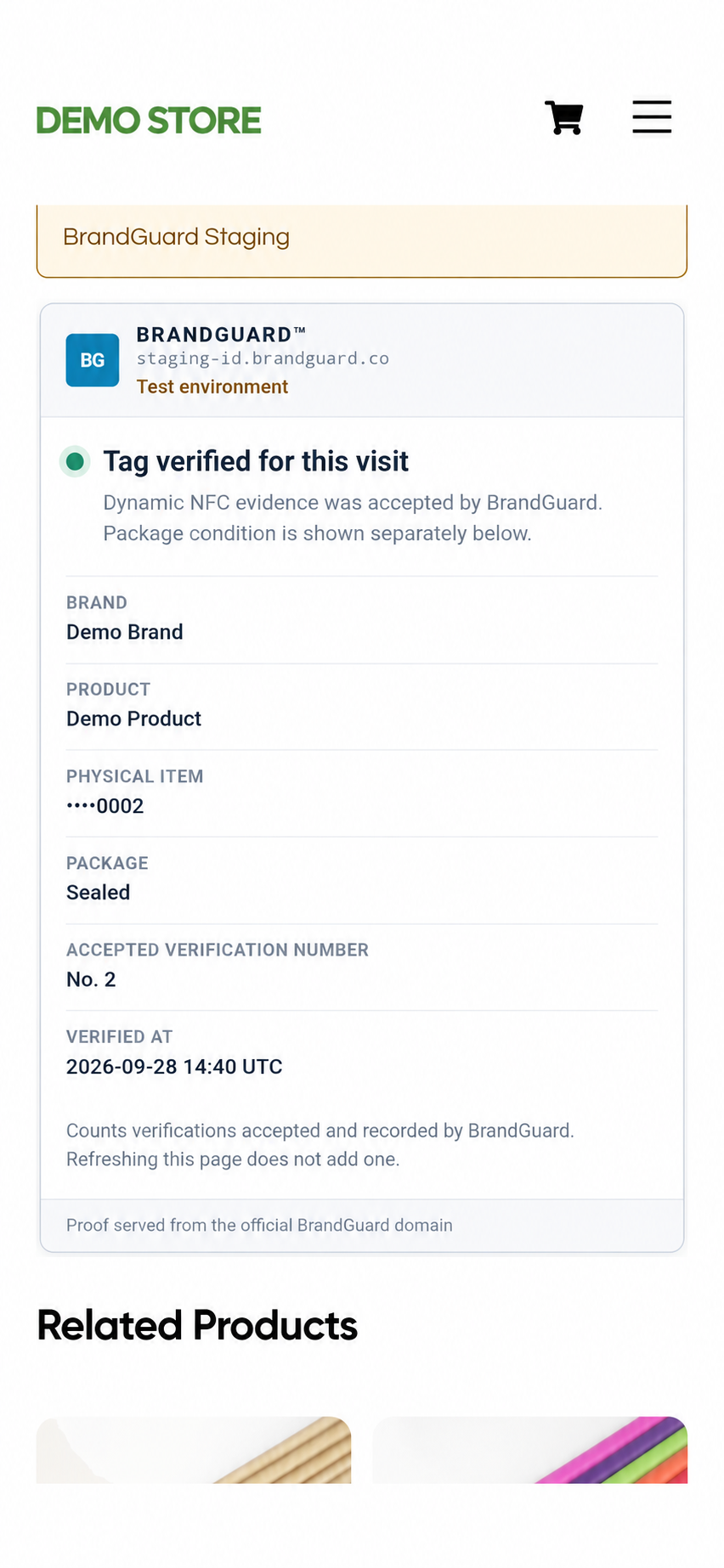
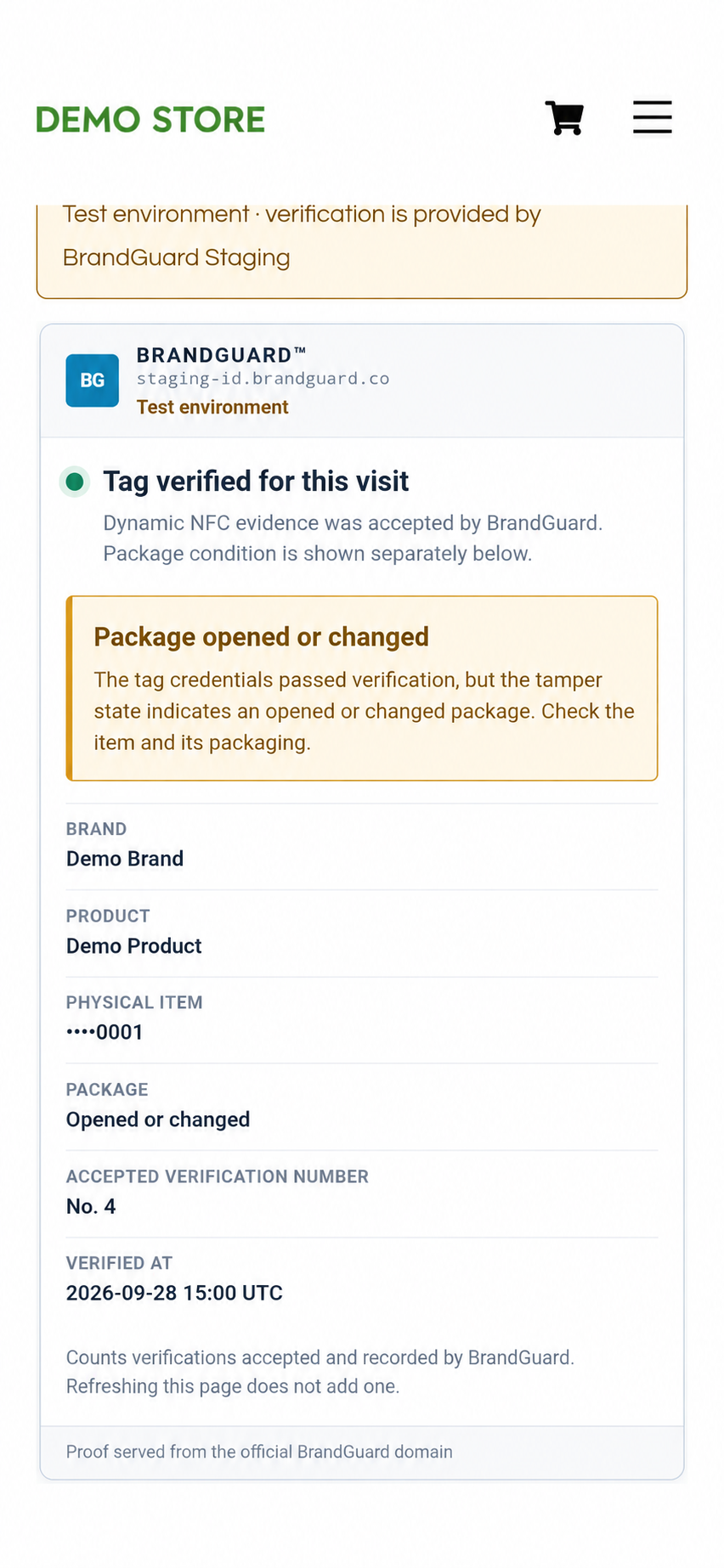
Ilustraciones anonimizadas con ayuda de IA a partir de una prueba real del sitio web. Los dos ejemplos muestran unidades distintas en un entorno de prueba.
Empiece con un producto y pruebe el recorrido completo
Para empezar, prepare la dirección de su web, la página en la que quiere mostrar el resultado y un producto con su etiqueta. Hacer primero la prueba con un solo producto ayuda a su equipo web a entender la integración y permite comprobar cómo la utilizará el cliente.
Primero, instale y active el plugin de BrandGuard en WordPress. Después, siga las instrucciones de la versión que haya recibido para conectar su sitio con BrandGuard y definir qué página de producto verá el cliente tras una verificación correcta.
Después, se elige dónde colocar el área de verificación. Una ficha de WooCommerce y una página de producto diseñada por separado en WordPress pueden tener estructuras diferentes. La posición se puede definir teniendo en cuenta el tema y el diseño de la web. Conviene revisar el resultado en un móvil para confirmar que el texto se lee bien y que es fácil relacionar la información con el producto.
Por último, se prueba la etiqueta del producto real. Desde el primer contacto con el móvil, se comprueba que BrandGuard completa la verificación, que el navegador abre la página correcta y que el área de verificación muestra los datos del artículo. BrandGuard puede colaborar con quien mantiene su web para confirmar la integración. Encontrará otras comprobaciones del producto terminado en nuestra guía de pruebas de etiquetas NFC antifalsificación.
Después de la venta, el cliente sigue teniendo un motivo para volver
Mostrar la verificación en la tienda aporta algo más que un resultado. El cliente llega a la página con el producto en sus manos y, después de comprobarlo, puede encontrar allí mismo las instrucciones de uso, los consejos de cuidado o la atención posventa. Para la marca, es una forma de seguir ofreciendo información útil después de la entrega.
Una marca de ropa, por ejemplo, puede mantener las instrucciones de lavado junto al área de verificación. Una tienda de artículos de colección puede incluir información sobre la edición, y una marca de productos envasados puede ofrecer recomendaciones de uso. Usted sigue gestionando esos contenidos según las necesidades de su marca; BrandGuard se ocupa de la verificación de las etiquetas y de mostrar sus resultados en la página.
Si está pensando en incorporar autenticación de productos a su web WordPress o a su tienda WooCommerce, puede empezar por compartir con BrandGuard la dirección del sitio y los productos que quiere proteger. Juntos podemos definir las etiquetas, las páginas de destino y la forma de presentar el resultado, para que vea cómo funcionaría en su propia tienda.
Preguntas frecuentes
Ya tengo una tienda WooCommerce. ¿Necesito crear otra web?
Puede mantener su tienda y sus fichas de producto actuales y añadir el área de verificación con el plugin de BrandGuard. Durante la integración se revisan el tema y la distribución de la página para confirmar dónde se muestra y cómo queda.
¿Tengo que encargar a un desarrollador que programe la conexión con la API de verificación?
El plugin de BrandGuard ya incluye la conexión necesaria para obtener el resultado oficial y mostrarlo en la web. Quien mantenga su sitio se ocupa principalmente de instalarlo, configurar la integración y comprobar cómo se ve. Si la página tiene una distribución especial, se puede estudiar la adaptación que necesite.
¿Todos mis productos tendrán verificación NFC en cuanto instale el plugin?
También hacen falta etiquetas NFC seguras para los productos correspondientes y la configuración de sus datos y del servicio de verificación en BrandGuard. El plugin resuelve la parte del sitio web; las fotografías y las descripciones que ya tenga en la tienda no bastan para verificar un artículo físico.
Añada verificación de productos a su tienda
Cuéntenos qué web WordPress o tienda WooCommerce utiliza, qué productos vende y en qué páginas quiere mostrar el resultado. Le ayudaremos a definir la integración del plugin.
Consultar la integración →