
BrandGuard™
メニュー

01 / 対象となるお客様

NFCタグ、安全な書き込み、オンライン認証をまとめて任せたいブランドへ。

ソリューションの適合条件01

NFCタグからオンライン認証まで、BrandGuardが一体で提供します。

  1. 01
    検証システムの開発・運用を任せたいオンライン検証はBrandGuardが運用します。貴社でタグの認証システムを一から開発し、保守する必要はありません。
  2. 02
    今回の読み取り結果を購入者に伝えたい購入者がNFCタグにスマートフォンをかざすと、その読み取りの結果を確認できます。対応する開封検知タグでは、封印が開封を検知したかどうかも表示できます。
  3. 03
    自社のブランドとともに結果を見せたい検証ページにも自社のブランドを反映したい。そのご要望に合わせ、BrandGuardがページを設定・運用する方法と、貴社サイトで結果を表示する方法を選べます。
02 / 提供内容

BrandGuardが提供するもの

ソリューションの範囲02

製品、包装、サイトの条件に合わせて、タグ、安全な書き込み、検証結果の表示方法を一緒に決めます。

  1. 01
    タグ+セキュアID

    製品に適したNFCタグと安全な書き込み

    製品や包装、取り付け方、読み取りや保護の要件に合わせてNFCタグを設計・製造し、採用する検証方法に応じて各タグに安全に書き込みます。

  2. 02
    オンライン検証

    BrandGuardによるオンライン検証

    BrandGuardは、タグが生成する暗号認証情報と、登録済みの個体との関連を確認し、今回の結果を返します。対応する開封検知タグでは、情報を取得できる場合に封印の状態も別に表示します。

購入者に検証結果を届ける三つの方法

いずれもタグの検証はBrandGuardが行います。結果は、BrandGuardが貴社向けに運用するページにも、貴社サイトにも表示できます。タグを準備する前に、最初のアクセス先と結果の表示方法を確認します。

C1

貴社ブランドの検証ページをBrandGuardが運用

貴社のロゴや製品情報を使い、BrandGuardが検証ページを設定・運用します。ページのドメインはBrandGuardです。自社サイトの構築やAPI接続は必要ありません。

仕組み

  1. NFCタグに対応スマートフォンをかざす
  2. BrandGuardが読み取り情報を検証
  3. 貴社向けに設定・運用された検証ページで結果を確認

BrandGuardの担当

検証成功後に、貴社のロゴ、製品写真、説明、公開属性を結果とともに表示できます。取得できる検証時刻、検証に成功して記録された回数、履歴も表示します。対応する開封検知タグでは、封印の状態を別に確認できます。

お客様にご用意いただくもの

貴社のロゴ、製品写真や説明、購入者に公開したい属性情報をご用意ください。これらを登録済みの製品や個体の記録と対応付けます。

ブランド向け検証ページの表示例 · 製品と記録はデモ用です
YOUR LOGOここに自社ブランドのロゴを表示
今回の NFC 検証タグの認証に成功

今回の NFC 読み取りは、ブランドが登録したタグと一致しています。

開封検知封印 · 今回の読み取り開封の報告なし

今回の読み取りでは、封印回路の開放は報告されていません。

認証に成功した回数#3

このタグの検証

検証時刻

2026-10-07
18:40:00
Asia/Singapore
UTC+08:00

検証地域シンガポール(例)
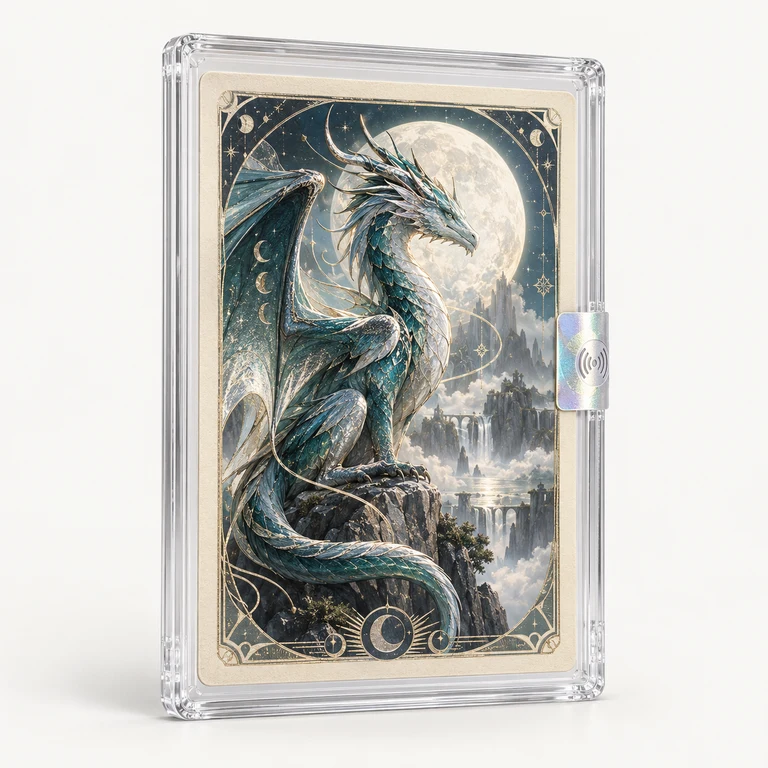
ホログラム NFC 封印を付けた透明ケース入りコレクターズカードのイメージ製品のイメージ
登録製品ムーンドラゴン・コレクターズカード

限定コレクターズエディション
SKU: MD-01

個体番号
••••0001

製品情報
シリーズ
ムーンドラゴン
限定番号
001 / 500
パッケージ
カード保護ケース

透明の保護ケースに収め、ホログラム NFC 封印を付けたコレクターズカードです。

公開する製品情報はブランドが提供します。内容を更新しても、この検証記録は変わりません。

認証に成功した履歴
#3

2026-10-07 18:40:00
Asia/Singapore · UTC+08:00
シンガポール(例)

開封の報告なし
#2

2026-10-07 18:35:00
Asia/Singapore · UTC+08:00
シンガポール(例)

開封の報告なし
#1

2026-10-07 18:30:00
Asia/Singapore · UTC+08:00
シンガポール(例)

開封の報告なし

この表示例の記録は、同じタグと紐付けられた個体のものです。

取得できる場合に、おおよその地域を表示します。

検証サービス:BrandGuard™表示例 · 実際の検証結果ではありません
C2

BrandGuardで検証してから、貴社サイトへ

スマートフォンは、まずBrandGuardへアクセスしてタグの検証を受けます。検証に成功すると、貴社サイトの製品ページが開きます。結果表示の接続を済ませれば、購入者はそのページで今回の結果も確認できます。製品ページは静的なページでも、動的に生成するページでも構いません。

仕組み

  1. NFCタグに対応スマートフォンをかざす
  2. BrandGuardが読み取り情報を検証
  3. 検証成功後、貴社サイトに設定した製品ページを開く

BrandGuardの担当

オンライン検証、成功後のページへの移動、結果を表示する公式コンポーネントを提供します。WordPressでは公式プラグインを利用でき、それ以外のサイトでは開発者が汎用コンポーネントを組み込みます。その後、必要な設定とテストを共同で行います。

お客様にご用意いただくもの

貴社サイトの製品ページ、掲載内容、接続の担当者をご用意ください。今回の結果を表示するには、サイトの担当者によるコンポーネントの設置と設定が必要です。ページへ移動するだけでは、検証結果は自動表示されません。

ブランドサイトでの結果表示について
C3

最初に貴社サイトへアクセスし、APIで検証を依頼

スマートフォンがタグを読み取ると、アクセス先はまず貴社サイトのドメインになります。貴社サイトのバックエンドがLive Verification APIを通じてBrandGuardへ検証を依頼し、返された結果を貴社ページに表示します。ページのデザインは貴社側で行い、既存の製品情報やサービスと組み合わせられます。

仕組み

  1. NFCタグに対応スマートフォンをかざす
  2. 貴社サイトのドメインにアクセス
  3. 貴社サイトのバックエンドがBrandGuard Live Verification APIを呼び出す
  4. BrandGuardが検証し、貴社サイトのバックエンドへ結果を返す
  5. 貴社ページに今回の検証結果を表示

BrandGuardの担当

Live Verification APIと接続用の資料です。検証が完了すると、判定とその時刻を返します。個体ID、検証に成功して記録された回数、封印情報は、取得できる場合に返されます。

お客様にご用意いただくもの

API接続を担当する開発者、APIを呼び出せるサイトのバックエンド、購入者向けの結果ページをご用意ください。個体IDが返された場合は貴社の製品情報と対応付け、サイトとの接続や表示を保守します。

Live Verification APIについて