
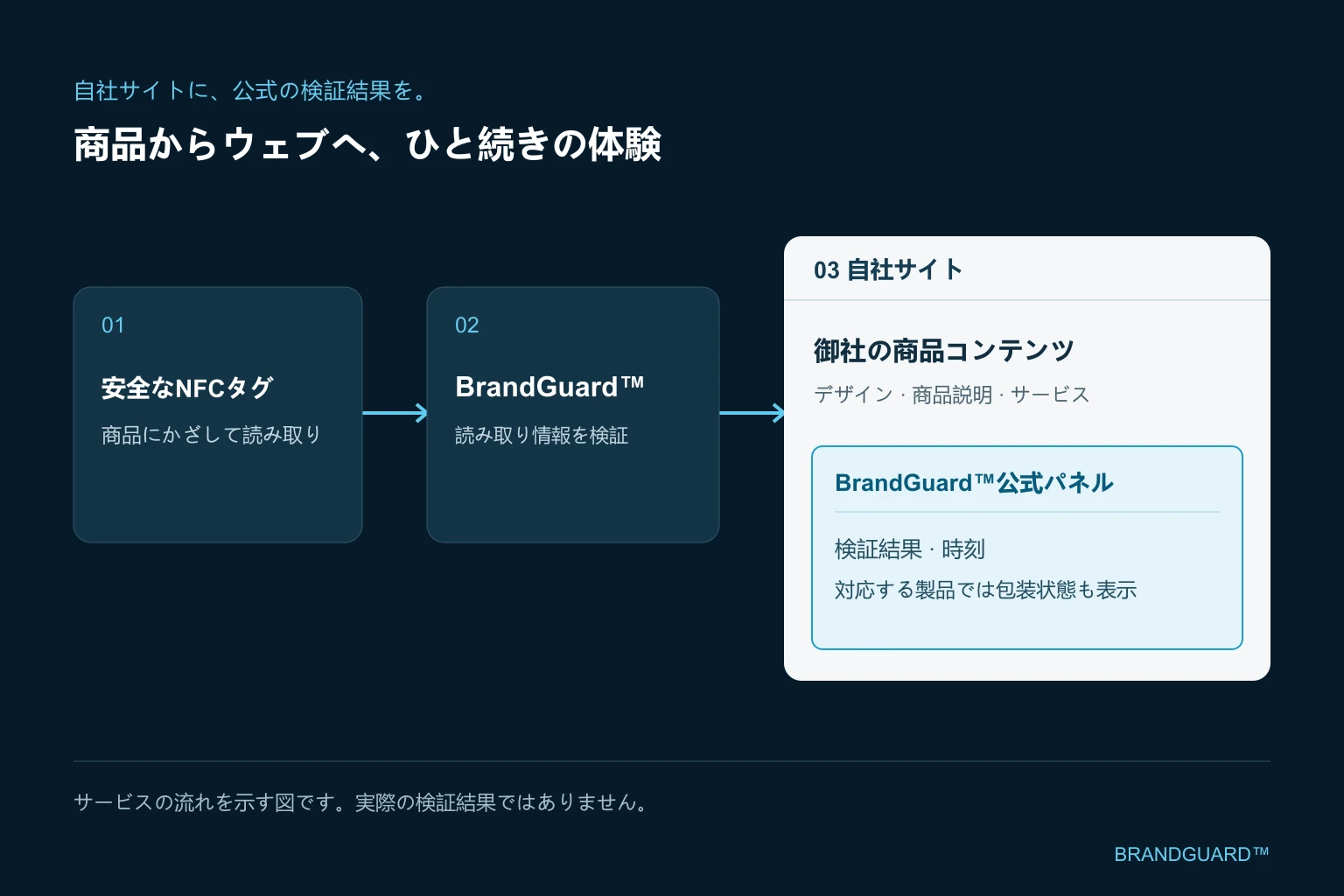
商品の真贋確認に NFC を導入する際は、タグ選びに加えて、認証サービスを誰が提供・運用するのか、お客様にどこで結果を確認してもらうのかを決める必要があります。確認後にブランドの公式サイトで使い方を読んだり、商品について詳しく知ったり、サポートに問い合わせたりできるようにするには、認証サービスとサイトを連携させます。
BrandGuard はオンライン認証サービスと、その結果をブランドの商品ページに表示する公式ウィジェットを提供します。サイト運営チームは既存のコンテンツを引き続き管理し、タグの認証は BrandGuard が担当します。ブランドが NFC 認証のためのシステムを自社で構築・運用する必要はありません。
お客様が商品に付いたセキュア NFC タグにスマートフォンをかざすと、ブラウザーはまず BrandGuard の認証サーバーに接続します。BrandGuard が今回読み取られた情報を検証し、認証に成功すると、ブラウザーはあらかじめ指定されたブランドの商品ページへ移動します。そのページに組み込まれた BrandGuard の公式ウィジェットが、今回の認証結果を表示します。
タグの読み取りから、公式サイトでの結果確認まで
最初に、スマートフォンで商品のタグを読み取ります。お客様は NFC 対応のスマートフォンをタグにかざし、画面の案内に従ってリンクを開きます。読み取られた情報は、まず BrandGuard の認証サービスに送られます。専用アプリをインストールする必要はありません。
次に、BrandGuard のサーバーが、今回の読み取りでタグから得られた暗号学的な認証情報と、タグと登録済みの個体との対応を確認し、認証結果を判定します。
認証に成功すると、ブラウザーがブランドの商品ページへ移動します。移動先は、導入時に設定した商品ページの URL です。ページ内の公式認証ウィジェットが BrandGuard のサービスに接続し、直前に行われた認証の結果を表示します。
この三つの段階を経て、お客様には認証結果を含むブランドの商品ページが表示されます。そのまま商品情報を読んだり、サポートを探したりできます。
商品ページは、どうやって認証結果を表示するのか
ProofWidget は、ブランドのサイトに認証結果を表示する BrandGuard 公式パネルです。WordPress 認証プラグインも、このコンポーネントを使用しています。プラグインがサイトへの組み込みと表示設定を行い、コンポーネントが直前に完了した認証の結果を取得して表示します。
コンポーネントは BrandGuard の結果取得用インターフェースに接続します。これは Live Verification API とは役割が異なります。コンポーネントが取得するのは、BrandGuard がすでに行った認証の結果です。一方、Live Verification API では、ブランドのサイトのバックエンドから認証を依頼します。この記事では前者の流れを紹介します。
接続後のパネルには、今回の認証結果、認証時刻、取得できる個体情報、対応するタグの封印状態、有効期限切れの案内などを表示できます。周囲の商品紹介、写真、使い方、サービスへのリンクは、引き続きサイト運営チームが管理します。お客様は同じページで結果を確認し、必要な情報を探せます。
結果を表示するには、サイト側の接続設定が必要です。通常のリダイレクトは移動先のページを開くためのもので、そのページに今回の認証結果も表示するには、公式コンポーネントを組み込みます。
WordPress と、それ以外のサイトへの導入方法
WordPress サイトでは、BrandGuard の公式認証プラグインを利用できます。サイト運営チームがインストールし、サイトの接続設定とパネルの表示位置を決めます。BrandGuard のテスト環境に接続した実際の WordPress サイトでは、実物の NFC タグとスマートフォンを使い、読み取り、認証、ページの移動、結果表示までの流れを確認しています。
ほかのサイト制作システムや独自開発のサイト向けには、開発担当者が商品ページに追加できる汎用コンポーネントを用意しています。サイトの登録と所有確認、移動先の設定を行い、実際のサイトで接続を確認したうえで、実物のタグとスマートフォンでテストします。
本番公開に向けては、利用するサービス環境と接続設定をサイト運営チームと確認し、実際のサイトで読み取り、ページの移動、結果表示を検証します。
お客様が商品ページで確認できる情報
まず今回の認証結果を確認し、続いて商品情報を見比べます。BrandGuard は商品一つひとつに個別の記録を持ちます。パネルには、認証結果と設定済みの公開情報に応じて、個体番号、商品名、写真、型番などを表示できます。詳細な仕様、トレーサビリティ情報、使い方、サポート情報は、ブランドのチームが商品ページに用意します。
開封検知に対応したタグを使う場合は、タグの認証結果と封印の状態を分けて表示します。たとえば、お客様自身が包装を開けた後も、タグの認証は成功し、封印は開封済みと表示されることがあります。一方はタグの認証結果を、もう一方は封印の開封が検知されたかどうかを伝えます。
認証に成功したという結果は、そのときの読み取りについてのものです。商品ページへの直接アクセス、ページの再読み込み、過去のリンクの開き直しによって、新たな有効認証が行われるわけではありません。商品情報は引き続き表示できますが、ウィジェットが認証成功を示すには、対応する有効な結果が必要です。商品を改めて確認する場合は、もう一度タグにスマートフォンをかざしてください。詳しくは、安全な NFC 認証が URL だけでは成り立たない理由をご覧ください。有効な結果を取得できなかったことだけで、商品を偽物と判断するものでもありません。
確認を終えた後は、使い方やお手入れ方法、シリーズの紹介を読んだり、サポートへ直接問い合わせたりできます。ブランドがこうした内容を認証結果と同じページにまとめることで、お客様は助けが必要なときに、手元の商品から公式情報を探せます。
導入に向けて準備すること
まず、対象の商品、認証後に移動する商品ページ、公開する商品情報を決めます。サイト運営チームがウィジェットの表示位置を検討し、BrandGuard と導入設定やタグと商品の記録の対応を確認したうえで、実物のタグを使って一連の流れをテストします。これにより、公開前に、お客様がどのページを開き、どの認証結果を確認するのか、正しい商品情報が表示されるかを確かめられます。
タグの供給も必要な場合は、BrandGuard のNFC トータル保護サービスで、プロジェクトの範囲に応じて、タグの製造、安全な書き込み、オンライン認証、公式サイトでの結果表示まで対応できます。タグは商品に合わせて、セキュア NFC ラベルや開封検知シールなどから選び、実際の包装で取り付け方や読み取りを確認します。
すぐに公式サイトを変更できない場合は、BrandGuard がホストする認証ページから始めることもできます。公式サイトに組み込む方法との違いは、結果を表示する場所です。現在のサイトの状況や、お客様に届けたい内容を踏まえて選べます。
この記事はC2の方法を紹介しています。BrandGuardで検証に成功した後、お客様の製品ページへ進みます。NFCリンクの最初のアクセス先を自社ドメインにする場合は、Live Verification APIを使う方法(C3)をご覧ください。バックエンドが検証を依頼して応答を受け取り、自社ページに結果を表示します。
公式サイトへの認証機能の導入:よくあるご質問
認証は BrandGuard のサーバーと、自社のサイトのどちらで行いますか?
この構成では、BrandGuard のサーバーがタグから読み取られた情報を検証します。認証に成功すると、ブラウザーはあらかじめ設定したブランドの商品ページへ移動し、ページ内の公式ウィジェットが今回の結果を表示します。ブランドのサイトには商品情報と認証ウィジェットを配置しますが、タグの認証を行うサーバー側のシステムを自社で運用する必要はありません。
公式コンポーネント、Live Verification API、業務システム向け API はどう違いますか?
公式コンポーネントは、BrandGuard が直前に行った認証の結果を取得して表示します。WordPress プラグインはこのコンポーネントをサイトに組み込むもので、業務システム向け API のトークンは使いません。Live Verification API は、サイトのバックエンドから BrandGuard に今回の読み取りの認証を依頼し、判定を受け取るためのものです。業務システム向け API は商品情報の照会・同期や過去の認証記録の取得に使います。過去の記録で今回の読み取りの認証を代用することはできません。
認証結果の画面を、すべて自社でデザインできますか?
この記事では、BrandGuardの公式コンポーネントを使う方法を紹介しています。配置場所や周囲の製品情報は自社サイトで調整できます。結果画面を独自に制作する場合は、Live Verification APIを使う方法もあります。NFCリンクの最初のアクセス先を自社ドメインにし、バックエンドから検証を依頼して、返された判定と取得できる関連情報をページに表示します。業務システム向けAPIの過去の記録は、今回の読み取りの検証を代替しません。
認証ウィジェットは現在どの言語に対応していますか?
現在、対応を確認しているのは英語と中国語です。日本語、スペイン語、そのほかの言語での表示をご希望の場合は、プロジェクトのご相談時にご確認ください。
自社の認証プラットフォームがある場合も、BrandGuard のタグを利用できますか?
タグと安全な書き込みサービスについて、双方で確認したシステム構成に合わせて個別に検討できます。この記事で紹介している、BrandGuard がオンライン認証と公式サイトでの結果表示を提供する構成とは異なるため、既存のプラットフォームに関するご要望は別途ご相談ください。
関連サービス
この記事では、BrandGuard の公式サイト向け認証コンポーネントと導入方法を紹介しています。実物のタグを使った動作確認は、テスト環境に接続した WordPress サイトで行っています。ほかのサイトへの導入確認と本番公開の条件は、プロジェクトごとに確認します。