
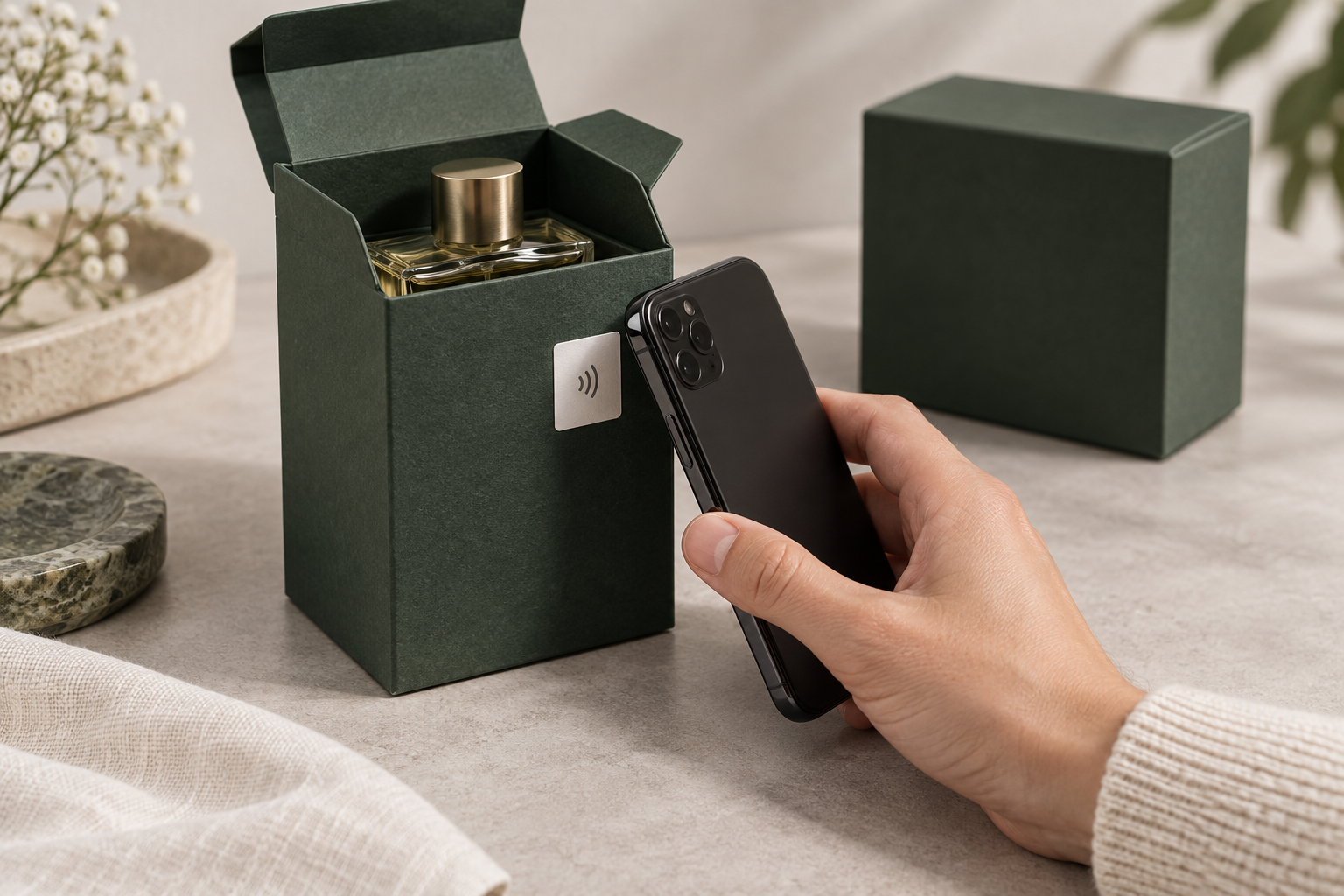
最初に、販売時と同じ状態の商品を用意してください。中身を入れ、予定している位置にNFCラベルを貼ります。机に置いたラベルを読み取るだけでは、包装材の影響や、購入者が操作に迷う箇所までは分かりません。
以下の6項目を試す前に、供給元と「この商品では何ができれば採用するか」を決めておきます。読む機種、貼る位置、保管環境などを具体的にしておくと、問題が出たときも直す箇所を探しやすくなります。
1. Excelを見ながら、ラベルと商品を照合する
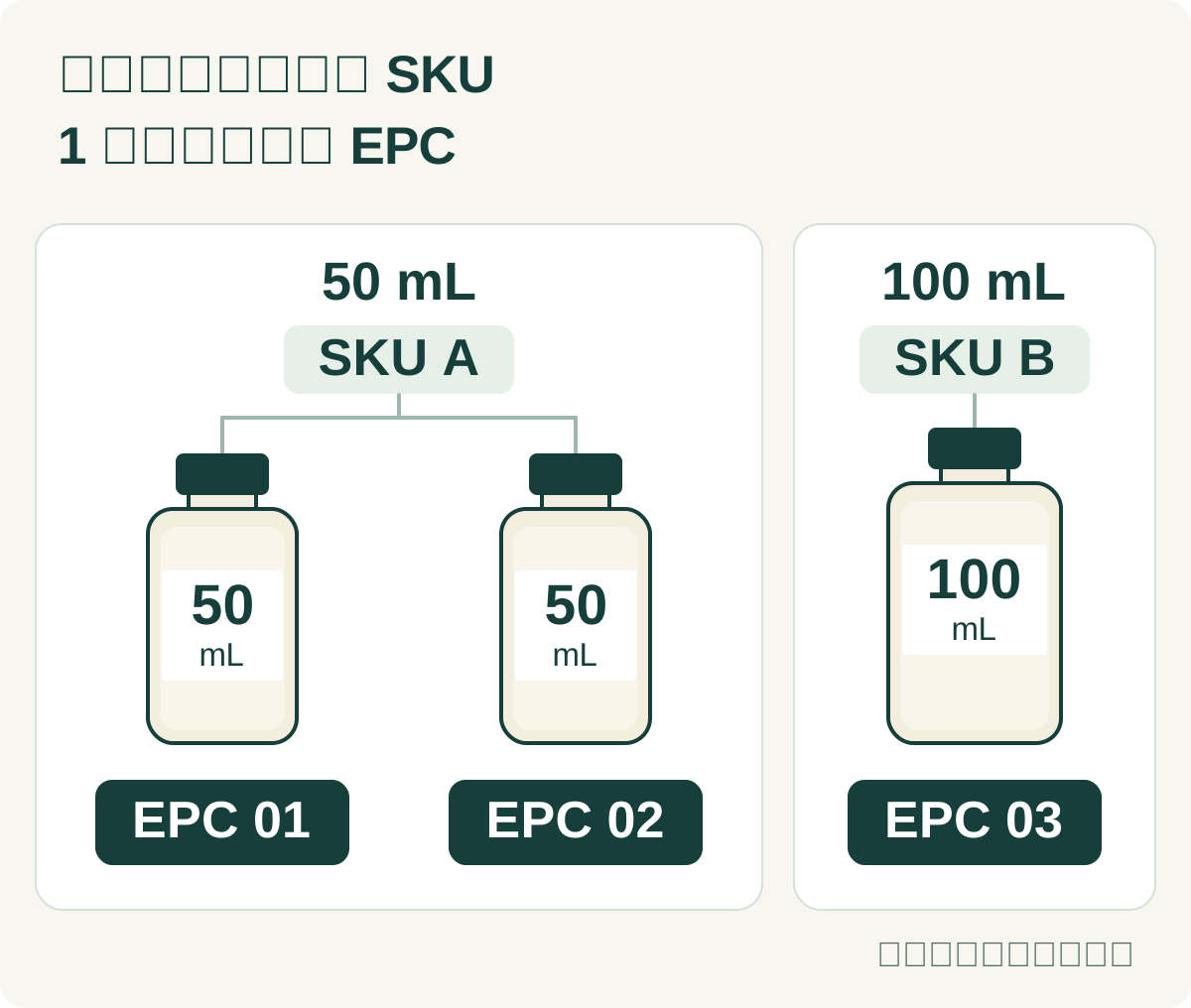
BrandGuardは、商品一つひとつに異なるEPCを割り当てています。SKUが表すのは商品の種類や仕様です。例えば、同じ50mLの香水が100本あれば、SKUは共通でもEPCは100本とも別になります。
納品時には通常、NFCタグの情報とSKUを記載したExcelの対応表をお渡しします。サンプルのEPCを表で探し、登録されたSKUを確認してください。そのラベルを読み取り、ページに出る商品名や容量が手元の商品と合っているかも見ます。タグの認証に成功しても、登録や貼付を間違えれば、別の商品が表示されます。
納品分の数量もExcelと照合し、複数の箱やロールの異なる位置から、事前に決めた方法で抜き取ります。間違いが見つかったら、EPC、SKU、実物と画面の内容を記録して供給元へ伝えます。破損したラベルを交換した場合も、交換前後の記録とExcelを更新します。
2. 完成品に貼り、初めて使う人に読み取ってもらう
液体入りのボトル、金属蒸着フィルムを使った箱、曲面のある容器では、ラベル単体と読み取りやすさが変わることがあります。中身、内装材、金属の蓋なども販売時と同じものを使い、予定の位置に貼って試してください。
購入者が使いそうなNFC対応のiPhoneとAndroidを数機種用意します。機種とケースを記録し、試作に関わっていない人にも、包装の説明だけを見て操作してもらいます。かざす場所を探し続けたり、何度も端末を動かしたりするなら、位置か説明を見直す余地があります。
失敗したら、どこで止まったかを確認します。タグを認識せずリンクも出ない場合と、リンクは出たのにページを開けない場合では、調べる箇所が違います。前者は貼付位置や端末の操作、後者はネット接続などから調べます。調整後にもう一度試し、採用した貼付位置を写真に残してください。
3. 認証済みのURLをコピーして開く
商品ラベルにかざして確認を完了します。次にそのときのリンクを開いて案内を比べ、最後に商品へもう一度かざして、新しい確認が正常にできるか試します。
古いリンク、商品紹介ページ、以前の成功画面は、別の商品を新たに確認した結果ではありません。今の結果が分かり、必要なら再度かざすよう案内されることを確かめます。
ページの再読み込みは普通の操作であり、それだけで偽物とは判断できません。案内が理解しやすいか、気になることがあればブランドに連絡できるかも試してください。
4. 剥がしてみる。封緘用なら、開封も試す
ここで紹介するBrandGuardの紙ラベルは、NTAG® 424 DNA版もTagTamper版も、脆質紙(破れやすい紙)と壊れやすいアンテナを使っています。指定どおりに貼った後で剥がすと、紙とアンテナが壊れるため、使える状態のまま別の商品へ貼り替えることはできません。剥離による転用を防ぐ仕組みは、TagTamper版だけのものではありません。
実際の包装に貼り、供給元が指定した時間を置いてから、端を持ち上げて剥がしてみます。紙とアンテナの破損を撮影し、取れた部分が読み取れるかも確認します。想定と違う剥がれ方をしたら、包装材や表面処理、貼り方を供給元と調べます。
封緘用のラベルは、実際に包装を開けて位置も確かめます。開けてもラベルに触れない配置では、開封の跡を残せません。
TTの開封検知ラベルを選ぶ場合は、実際の包装を開けてからもう一度読み取り、想定した案内が出るか確認します。状態を確認するのは読み取り時であり、常時監視ではありません。通常の424 DNAにこの電子的な開封検知機能はありませんが、剥がすと壊れる構造にはできます。
開封後も商品情報を見られるようにしたい場合は、サンプルで実際に試します。包装を開けた後も読めるか、期待した案内が表示されるかを確認してください。
5. 保管・輸送・使用で傷まないかを見る
剥がすと壊れるラベルでも、通常の輸送や陳列で先に傷んでは困ります。商品の扱い方を供給元に伝え、必要な試験を決めます。紙箱なら輸送中の擦れや倉庫の温湿度、冷蔵ボトルなら水分など、その商品が実際に受ける影響から考えてください。
決めた環境に置く前後で、紙や印刷の傷み、端の浮き、粘着状態、NFCの読み取りを比べます。未処理のサンプルも残しておくと、変化を見つけやすくなります。問題が出たサンプルは捨てずに保管し、材料や貼付位置、包装での保護を見直します。
洗濯、薬品との接触、長期間の屋外使用は、用途に含まれる場合に試します。紙の包装ラベルを一律に洗濯試験へ回す必要はありません。試験の温度や時間も供給元と決め、記録に残します。チップの仕様だけで判断せず、紙、アンテナ、粘着剤を含む完成ラベルで確かめるのがポイントです。
6. 読めない・認証できないときの案内を確認する
スマートフォンのネット接続を切って読み取り、接続を戻してもう一度試します。初回のアクセスがオフラインなら、ブランドのページまで開けず、ブラウザーの通信エラーで止まることもあります。ネットにつながらないことを、商品が偽物であるかのように案内してはいけません。
認証に失敗した場合の画面は、供給元が用意するテストで確認します。使用済みリンクや、TagTamperの開封後の表示も見ておきます。購入者が読み取り直せばよいのか、問い合わせる必要があるのか、画面から分かるでしょうか。実際に再試行し、問い合わせリンクも開いて確かめてください。
各言語の画面も、途中を省かずに確認します。エラーコードやチップ用語を知らなくても行動できる表現にし、その言語を使う人に読んでもらいます。同じ画面例をサポート担当者へ渡し、問い合わせが来たら記録を探して次の操作を案内できるようにしておきます。
採用したサンプルと、確認結果を一緒に残す
ラベルの仕様、包装と貼付位置、確認したEPC、使用機種、試験した環境、修正と再試験の結果を一つにまとめます。承認した担当者を記し、正常なサンプルと剥離試験などで破損したサンプルを保管します。次回の納品時に、前回承認したサンプルと比べられます。
BrandGuardへ試作を相談する際は、包装の実物または仕様、SKU一覧、保管や使用の様子をお知らせください。貼る場所と確認すべき項目を、量産前に一緒に決めていきます。
サンプル承認時に残す記録
商品名・SKU、ラベルの仕様、試験日、担当者を記入します。問題を直した場合は、直す前と再試験の結果を両方残してください。
| チェック項目 | 記録するもの |
|---|---|
| 商品情報の照合 | 使ったExcelファイル、確認したEPCとSKU、数量の違い、間違いの内容、交換したラベルの記録 |
| 完成品での読み取り | スマートフォンの機種とケース、貼付位置の写真、タグを認識したか・ページを開けたか |
| コピーしたURL | 最初の認証、URLの再表示、実物の読み取り直し、それぞれの画面とサービス側の記録 |
| 剥離・開封 | 前後の写真と破損サンプル、取り外した部分の読み取り結果。開封後も読み取るTT仕様では、読めたかと開封状態の表示 |
| 耐久性 | 試した温度・時間・扱い方、前後の外観・粘着・読み取り結果、比較用サンプル |
| 購入者への案内 | 通信エラー・認証失敗・開封後の画面、各言語の文言、再試行と問い合わせを試した結果 |
よくある質問
試験用のサンプルは、何枚用意すればよいですか?
SKUや包装材の種類、試す機種、破壊を伴う試験の数によって変わるため、試験内容を決めてから供給元と相談します。読み取り確認用、剥離・開封用、環境試験用は分けて用意します。同じ1枚を順に使うと、前の試験で受けた損傷が次の結果に混ざってしまいます。
包装デザインを変えたら、全項目をやり直しますか?
変更の影響がある項目を選んで再確認します。金属箔や内装材を変えたら読み取り、表面加工を変えたら粘着と剥離、封口部を変えたら開封時の動作を見ます。外観上は小さな変更でも影響することがあるため、変更前後の仕様を供給元に伝えてください。